
WhatsApp-Chat exportieren
Aktualisiert am
Öffne den Chat und tippe auf den Namen des Kontakts oder der Gruppe (auf Android auf ⋮ > Mehr), dann auf Chat exportieren. Wähle, ob Bilder mitkommen sollen, und speichere die Datei: Auf dem iPhone bekommst du immer eine .zip-Datei, auf Android eine .zip-Datei mit Medien oder eine .txt-Datei ohne. Das dauert ein paar Minuten, und du musst nichts installieren. Danach gehst du zurück zur Startseite und wählst die Datei aus, um den Chat als PDF mit Bildern zu bekommen.
WhatsApp-Chat auf dem iPhone exportieren
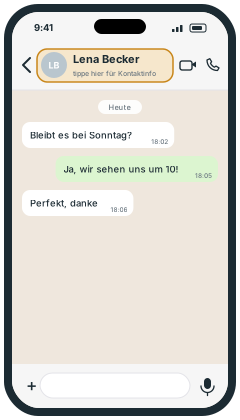 Öffne den Chat und tippe oben auf den Namen des Kontakts oder der Gruppe.
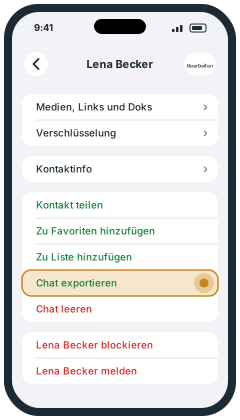 Scrolle nach unten und tippe auf Chat exportieren.
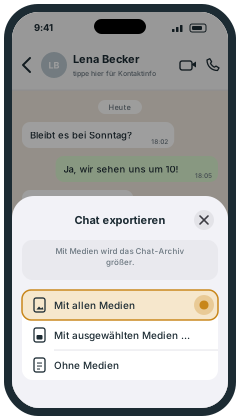 Tippe auf Mit allen Medien, um auch Bilder und Sprachnachrichten zu bekommen, oder auf Ohne Medien, um nur den Text zu exportieren.
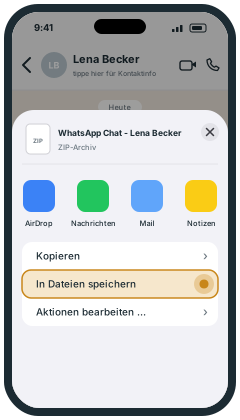 Tippe im Teilen-Menü auf In Dateien speichern und wähle einen Ordner, den du wiederfindest.
WhatsApp-Chat auf Android exportieren
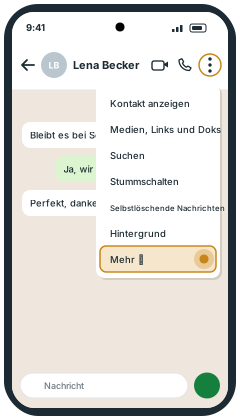 Öffne den Chat, tippe oben rechts auf ⋮ und dann auf Mehr.
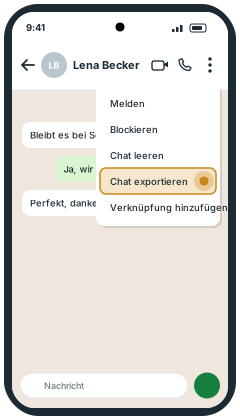 Tippe auf Chat exportieren.
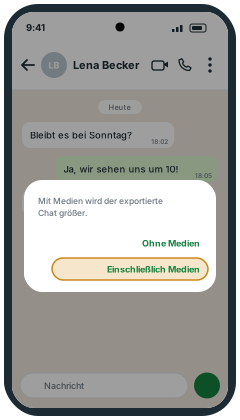 Tippe auf Einschließlich Medien, um auch Bilder und Sprachnachrichten zu bekommen, oder auf Ohne Medien, um nur den Text zu exportieren.
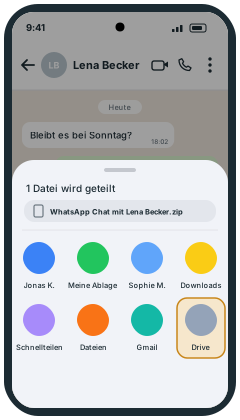 Wähle im Teilen-Menü Drive (oder deine Datei-App), damit du die .zip-Datei später öffnen kannst.
Auf Android kommen laut WhatsApp-Hilfebereich mit Einschließlich Medien die zuletzt gesendeten Medien mit, nicht unbedingt alle.
Am Computer, mit WhatsApp Web
Öffne den Chat in WhatsApp Web, klicke auf ⋮ > Chat exportieren, wähle Alle Nachrichten oder Benutzerdefinierter Datumsbereich und klicke auf Exportieren. Die .zip-Datei enthält die Nachrichten, aber keine Bilder, Videos oder Sprachnachrichten. Die bekommst du nur mit einem Export vom Handy.
Danach: den Chat als PDF
Öffne Amberword, tippe auf Datei auswählen und wähle den Export: die .zip-Datei oder, wenn du auf Android ohne Medien exportiert hast, die .txt-Datei. Der Browser öffnet den Chat auf deinem Gerät und lädt ihn nicht ins Internet hoch. Sprachnachrichten erscheinen als Kästchen: Um sie als Text zu lesen, sieh dir an, wie du WhatsApp-Sprachnachrichten in Text umwandelst.
„Chat exportieren“ fehlt?
Dann hat meist jemand im Chat eine Datenschutz-Einstellung eingeschaltet, die den Export sperrt: Eingeschränkter Chat, früher Erweiterter Chat-Datenschutz. Solange sie an ist, kann niemand im Chat ihn exportieren. Du siehst sie oben in der Chat-Info. Hier steht, was sie tut und wer sie ausschalten kann.
Was heißt es, einen WhatsApp-Chat zu exportieren?
Es heißt, eine Kopie des Chats außerhalb von WhatsApp zu erstellen: eine Textdatei mit Nachrichten, Daten und Namen und, wenn du Medien einschließt, den Bildern und anderen Dateien dazu, in einer .zip-Datei. Der Chat auf dem Handy bleibt, wie er ist. Laut WhatsApp ist diese Datei kein Backup: Sie lässt sich nicht wieder in WhatsApp importieren, aber du kannst sie aufbewahren, wo du willst, zum Beispiel in Dateien, auf Drive oder in deiner E-Mail.
Kann ich alle Chats auf einmal exportieren?
Nein: WhatsApp exportiert einen Chat nach dem anderen. Wenn du mehrere brauchst, wiederhole die Schritte für jeden. Das WhatsApp-Backup in iCloud oder Google Drive sichert alles, dient aber nur dazu, Chats in WhatsApp wiederherzustellen, und lässt sich nicht als Datei öffnen.
Merkt die andere Person, dass ich den Chat exportiert habe?
Der Export fügt dem Chat nichts hinzu: Er erstellt nur eine Kopie auf deinem Handy oder Computer. Der WhatsApp-Hilfebereich erwähnt keine Benachrichtigung an die anderen.
Wie öffne ich einen exportierten WhatsApp-Chat?
Die .txt-Datei öffnet jeder Texteditor, aber sie ist eine lange Liste von Zeilen, schwer zu lesen. Die .zip-Datei musst du erst entpacken (in Dateien antippen oder am Computer doppelklicken). Am einfachsten öffnest du die .zip- oder .txt-Datei in Amberword: Du siehst den ganzen Chat gesetzt, kostenlos und ohne Upload.