
WhatsApp-Nachrichten drucken
Aktualisiert am
WhatsApp hat keinen Druckknopf, direkt aus WhatsApp drucken geht also nicht. Um einen ganzen Chat zu drucken, exportierst du ihn vom Handy, machst aus dem Export ein PDF und druckst das PDF. Das dauert ein paar Minuten, und dein Chat wird nicht hochgeladen.
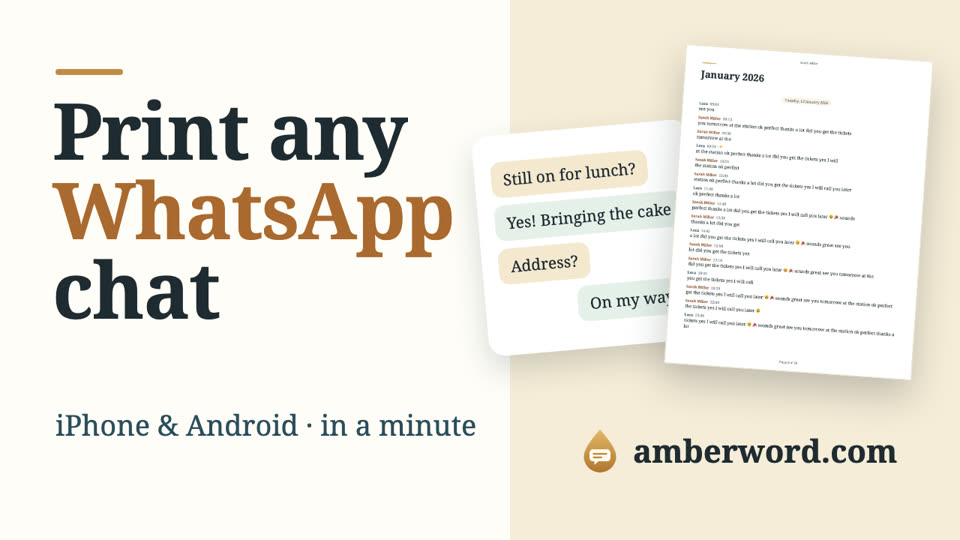 Das 1-Minuten-Video auf YouTube ansehen (auf Englisch)
Einen ganzen Chat drucken, mit Bildern und Daten
- Exportiere den Chat aus WhatsApp. Auf dem iPhone tippst du auf den Namen des Chats und dann auf Chat exportieren. Auf Android tippst du auf ⋮, Mehr und Chat exportieren. Wähle Mit allen Medien oder Einschließlich Medien, damit die Bilder dabei sind. Hier ist die Anleitung mit Bildern.
- Öffne Amberword auf deinem Handy oder Computer und wähle die Exportdatei. Du siehst sofort eine kostenlose Vorschau deines PDFs.
- Richte es fürs Papier ein. Unter Weitere Optionen wählst du A4 oder US Letter und schaltest bei Bedarf Große Schrift oder Schwarz-Weiß, zum Drucken ein.
- Lade das PDF herunter und drucke es. Am Computer öffnest du das PDF und drückst Strg+P (auf dem Mac Cmd+P). Auf dem iPhone tippst du auf PDF sichern und wählst im Teilen-Menü Drucken. Auf Android öffnest du das PDF und suchst im Menü nach Drucken.
Wenn du die Nachrichten eines Menschen druckst, den du verloren hast, ist der Stil Buch mit Kapiteln pro Monat und großen Bildern zum Aufbewahren gemacht.
Welcher Stil sich am besten druckt
Schlicht nutzt kompakte Zeilen, ein langer Chat braucht also weniger Blätter. Klassisch behält die Chat-Sprechblasen. Buch hat Kapitel pro Monat und große Bilder, für ein Gespräch, das du aufbewahren willst (siehe wie aus einem Chat ein Buch wird). Protokoll nummeriert jede Nachricht und zeigt die Zeitzone. Du kannst sie vor dem Bezahlen in der Vorschau vergleichen.
Vom Computer drucken, mit WhatsApp Web
WhatsApp Web zeigt die neuesten Nachrichten und lädt ältere nach, wenn du scrollst. Es kann einen Chat exportieren, aber ohne Bilder. Viele versuchen auf dieser Seite Strg+P (auf dem Mac Cmd+P). Als wir WhatsApp Web in Chrome auf einem Mac gedruckt haben (November 2026), war die Vorschau eine einzige Seite mit dem ganzen WhatsApp-Layout: der Spalte mit den anderen Chats samt Namen und Nachrichtenvorschau, dem Eingabefeld und nur einem Teil des offenen Gesprächs (mehr zum Drucken von WhatsApp Web). Für eine vollständige Kopie exportierst du den Chat (aus WhatsApp Web ohne Bilder oder vom Handy mit Bildern), öffnest ihn in Amberword und druckst das PDF vom Computer.
Nur ein paar Nachrichten drucken
Für eine Handvoll Nachrichten machst du Screenshots auf dem Handy und druckst sie als Fotos. Brauchst du nur einen Zeitraum aus einem langen Chat, stell in Amberword unter Zeitraum die Felder Von und Bis ein, dann enthält das PDF nur diese Tage.
Nur die Exportdatei drucken
Ein Chat-Export enthält eine einfache Textdatei (.txt), die du auf jedem Computer kostenlos öffnen und drucken kannst. Sie druckt sich als lange Folge von Zeilen ohne Sprechblasen und ohne Seitenzahlen, und Bilder erscheinen nur als Dateinamen. Das reicht, wenn du nur die Worte brauchst. Hier steht, was sonst noch im Export ist.
Was es kostet
Die Vorschau ist für jeden Chat kostenlos, und das Nur-Text-PDF ist für Chats bis 500 Nachrichten kostenlos. Das vollständige PDF mit Bildern und allen vier Stilen kostet $9 USD pro Chat, einmal bezahlt. Dein Browser öffnet den Chat und erstellt das PDF, deine Nachrichten erreichen also nie unsere Server.
Von WhatsApp aufs Papier in ein paar Minuten: Mach aus deinem Chat ein PDF zum Drucken. Die Vorschau ist kostenlos.